Hilfe
Alles, was du für Travel Atlas brauchst — und was "kein Konto, keine Cloud" für deine Daten genau bedeutet.
Jeder Screenshot auf dieser Seite hebt genau den Button oder das Feld hervor, um das es geht, damit du immer weißt, wo du hinschauen musst.
Auf dieser Seite
- Die App installieren
- Einen Pin hinzufügen
- Orte aus Google Timeline oder Polarsteps importieren
- Pin-Typen — gelebt, besucht, Wunschliste
- Die Jahres-Zeitleiste
- Fotos hinzufügen
- Reisen — Pins erstellen, verwalten und gruppieren
- Eine Reisekarte teilen
- Druckbares Poster
- Fotoboard-Selfie
- Was "kein Konto, keine Cloud" für deine Daten bedeutet
- Backup und Export
Die App installieren
Travel Atlas ist eine Web-App, die du wie eine native App installieren kannst — kein App Store oder Play Store nötig. Auf dem iPhone/iPad (Safari): tippe auf das Teilen-Symbol, dann auf "Zum Home-Bildschirm". Auf Android (Chrome): tippe auf das ⋮-Menü, dann auf "App installieren" (oder "Zum Startbildschirm hinzufügen"). Am Desktop (Chrome/Edge): achte auf ein Installations-Symbol in der Adressleiste, oder gehe über das Browsermenü → "Travel Atlas installieren".
Die Installation fügt nur ein Symbol hinzu und öffnet die App im Vollbildmodus, ohne die Adressleiste des Browsers — deine Daten bleiben in jedem Fall exakt gleich, da alles im Speicher dieses Browsers liegt, egal wie du die App startest.
Unter Windows wird Travel Atlas bei der Installation automatisch zum Startmenü hinzugefügt. Für ein zusätzliches Symbol auf dem Desktop: die App im Startmenü suchen, rechtsklicken → "Dateispeicherort öffnen", dann in diesem Ordner die Verknüpfung rechtsklicken → "Senden an" → "Desktop (Verknüpfung erstellen)".
Auf dem Mac: Travel Atlas in Safari öffnen, dann Ablage → Zum Dock hinzufügen wählen (oder über das Teilen-Symbol → "Zum Dock hinzufügen"). Das legt ein eigenständiges App-Symbol im Dock, im Programme-Ordner und in Spotlight an — ganz ohne Browserfenster drumherum.
Auf Android: Travel Atlas in Chrome öffnen, auf die ⋮ (drei Punkte, oben rechts) tippen, dann auf "App installieren" (manche Handys zeigen stattdessen "Zum Startbildschirm hinzufügen"), dann bestätigen. Manche Handys zeigen den Installationshinweis auch automatisch beim ersten Besuch, ganz ohne Menü.
"App installieren" taucht nicht im Menü auf? Dann bist du wahrscheinlich gar nicht in Chrome. Links, die aus der Google-App, aus Gmail oder anderen Apps geöffnet werden, landen oft in einem abgespeckten In-App-Browser, der zwar ähnlich aussieht, aber diese Option gar nicht anbietet. Suche dort im Menü nach "In Chrome öffnen", oder kopiere den Link und füge ihn direkt in Chrome ein — dann das ⋮-Menü erneut versuchen.
Einen Pin hinzufügen
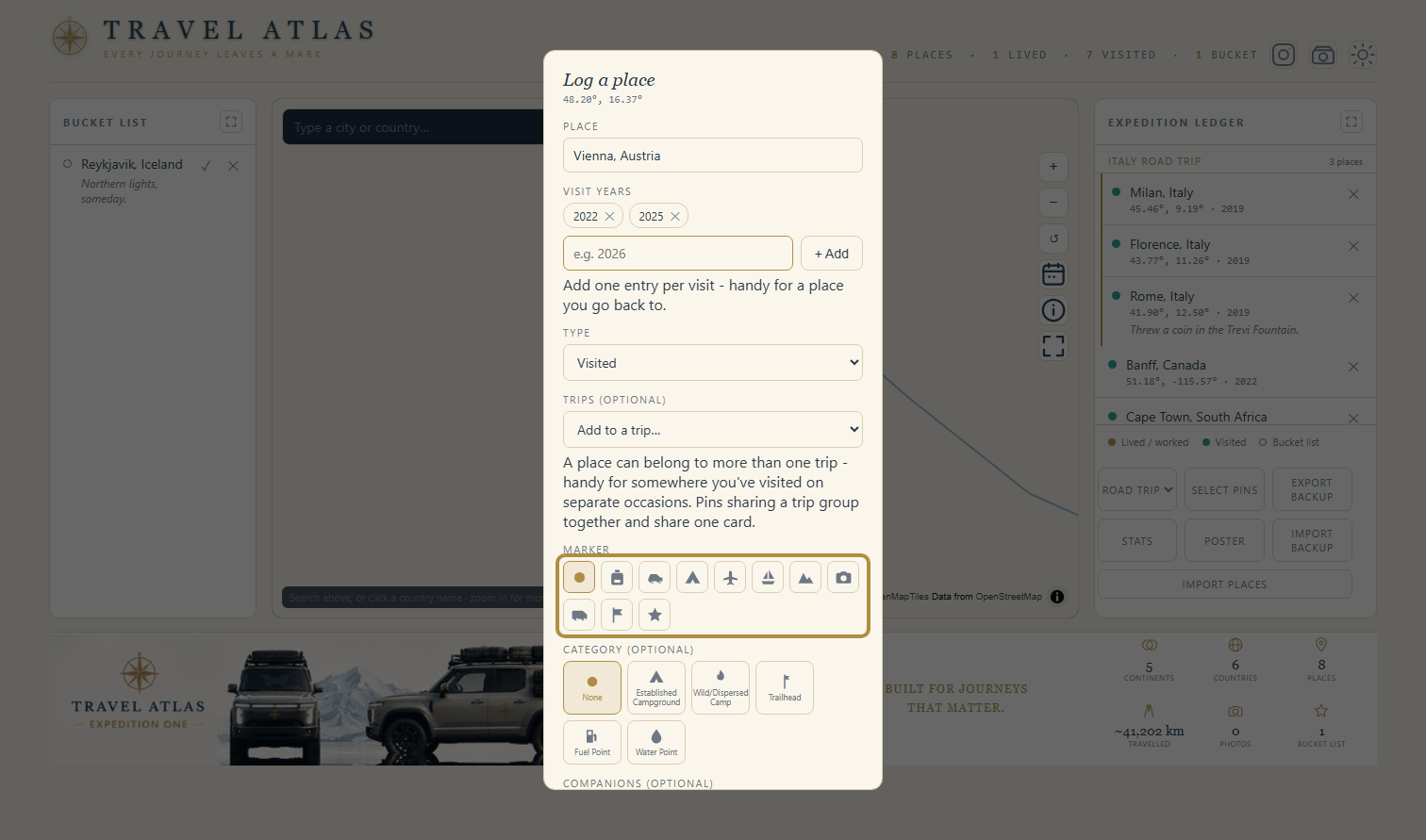
Suche einen Ort über das Feld oberhalb der Karte, oder klicke direkt auf die Karte — offenes Wasser und Land funktionieren beide, wenn du einen Pin an einer genauen Stelle setzen möchtest. Gib ihm einen Namen, wähle einen Typ und ordne ihn optional einer Reise zu. Das war's — kein Standortzugriff, kein Konto, nichts zu bestätigen.
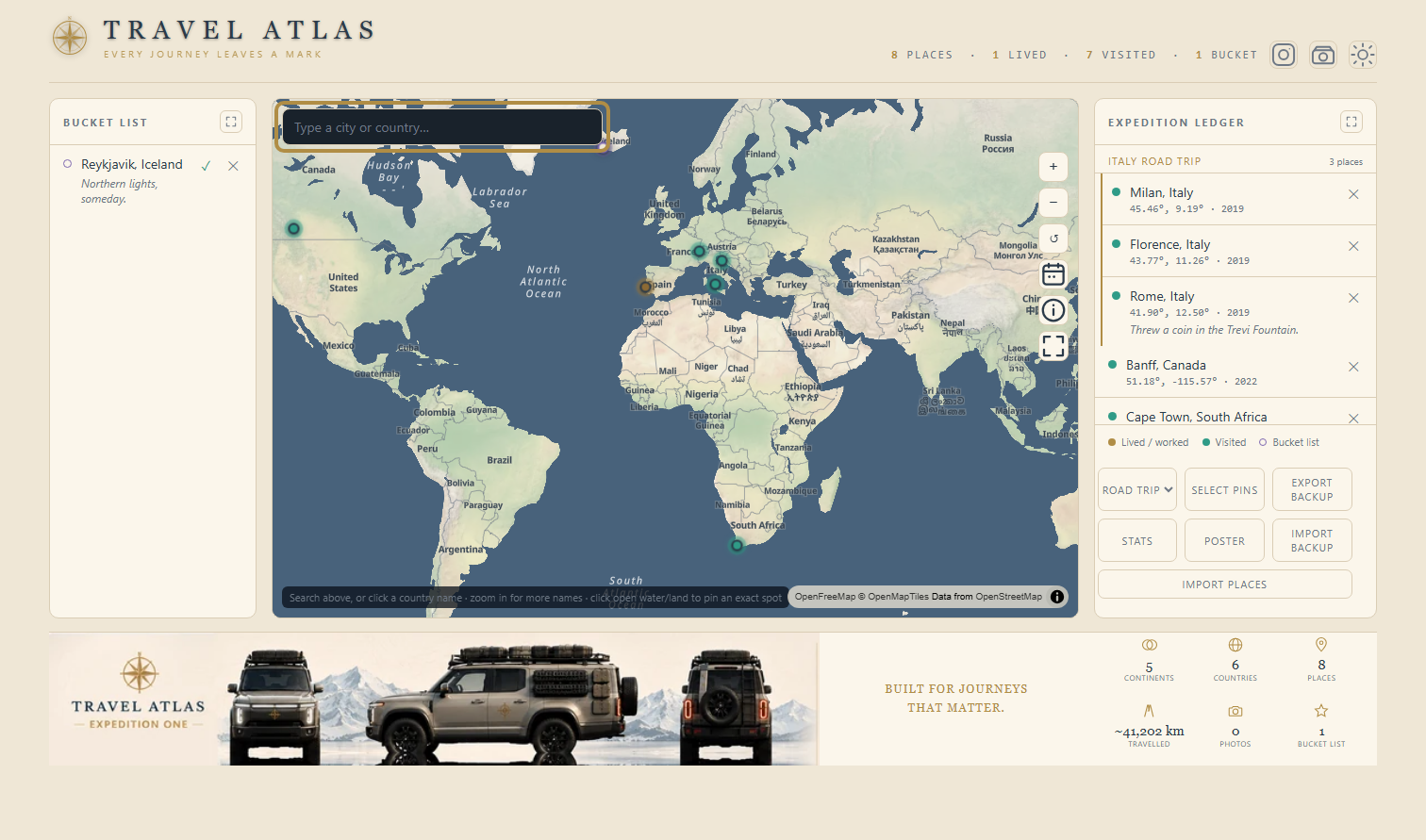
Füge pro Besuchsjahr einen Eintrag hinzu — praktisch für Orte, an die du immer wieder zurückkehrst (zum Beispiel, um alle paar Jahre Familie zu besuchen). Jedes Jahr erscheint als eigener, entfernbarer Chip, und jedes Besuchsjahr zählt in deine Statistiken und die Jahres-Zeitleiste.
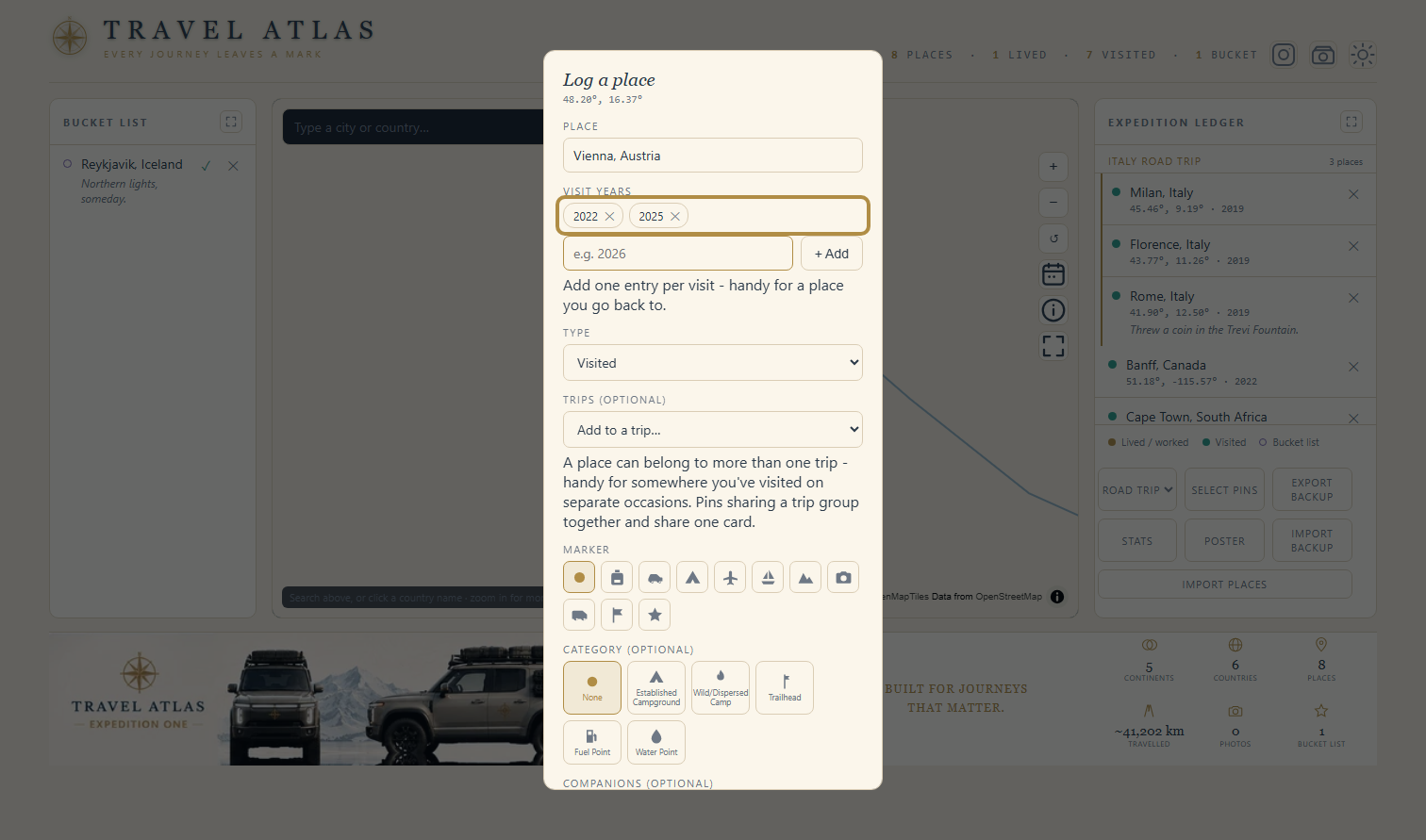
Wähle statt des Standard-Punkts ein Symbol aus einer Auswahl von Markern, wenn ein Ort auf der Karte auf einen Blick auffallen soll.
Orte aus Google Timeline oder Polarsteps importieren
Hast du deine Reisehistorie schon woanders gespeichert? Nutze Orte importieren, um eine Google-Timeline- oder Polarsteps-Exportdatei einzulesen und alle gefundenen Orte zu übernehmen. Nichts wird automatisch hinzugefügt — du bekommst zuerst eine Übersichtsseite, auf der bereits alle Orte angehakt sind, sodass du vor der Bestätigung alle abwählen kannst, die keine echten Besuche waren (oder die du schon gepinnt hast).
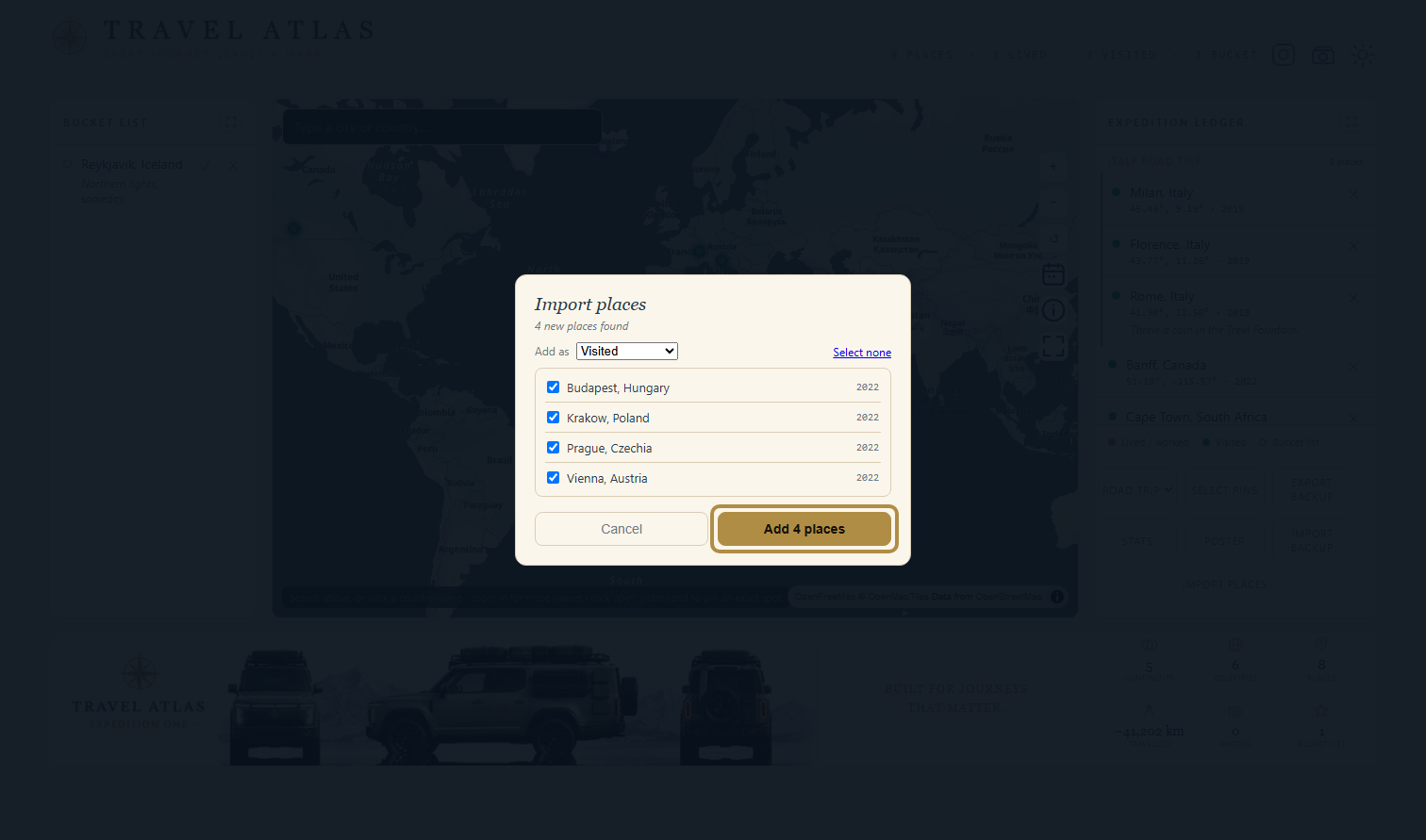
Das ist immer eine Ergänzung, nie ein Ersatz — es können nur neue Pins zu deinen bestehenden hinzugefügt werden, nie wird etwas überschrieben oder gelöscht.
Pin-Typen
Jeder Pin gehört zu einem von drei Typen, die auf der Karte in unterschiedlichen Farben angezeigt werden:
Wunschlisten-Pins bleiben in ihrem eigenen Bereich, bis du tatsächlich dort warst — hake einen ab, und er wandert direkt in dein Reise-Verzeichnis, samt Notizen und Fotos.
Die Jahres-Zeitleiste
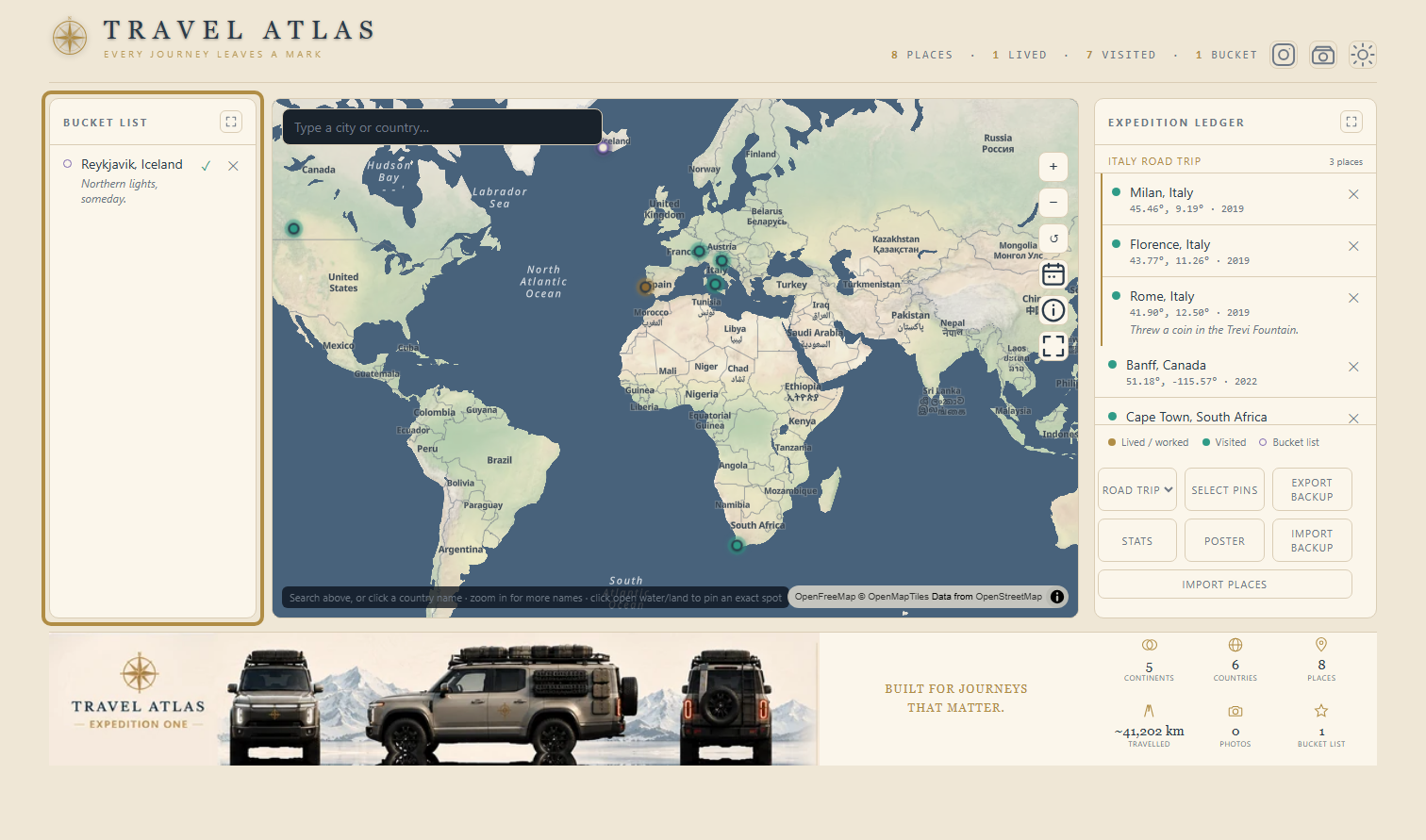
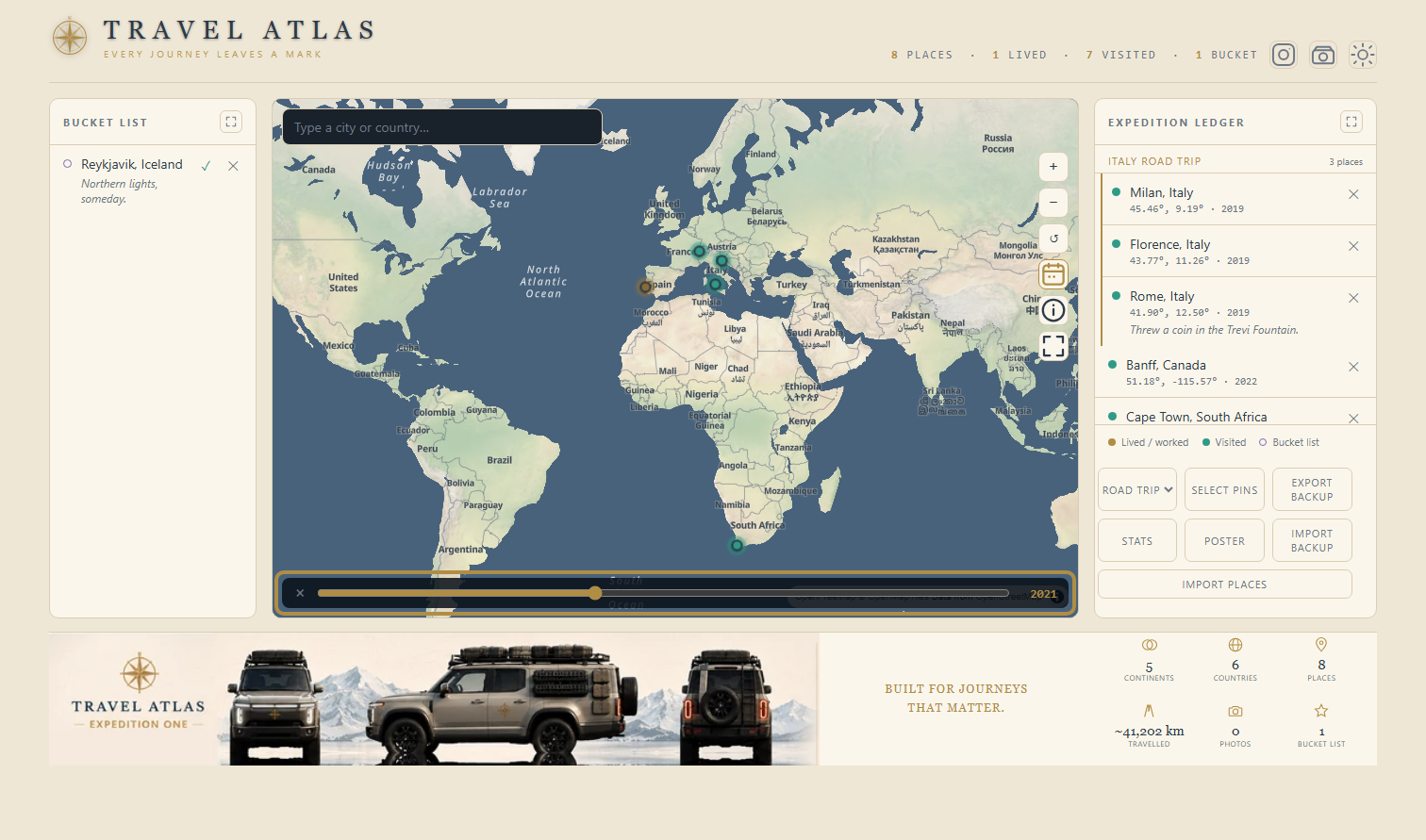
Tippe auf das Kalender-Symbol oberhalb der Karte, um durch einen Jahres-Schieberegler zu scrollen — die Karte zeigt dann nur die Pins, die auf das gewählte Jahr oder früher datiert sind, sodass du deine eigene Reisehistorie von der ersten bis zur letzten Reise nach und nach entstehen sehen kannst. Das verändert nur die Kartenansicht; dein Verzeichnis und deine Wunschliste bleiben darunter unverändert.
Fotos hinzufügen
Öffne die Detailansicht eines beliebigen Pins und füge bis zu 5 Fotos hinzu. Das erste hinzugefügte Foto wird standardmäßig das Karten-Vorschaubild dieses Pins — tippe auf den Stern bei einem anderen Foto, um stattdessen dieses als Vorschaubild festzulegen. Tippe auf das Kreis-Symbol bei einem Foto, um die eine Stelle (ein Gesicht, ein Wahrzeichen) festzulegen, die immer im Bild bleiben soll, egal wie das Foto an anderer Stelle in der App zugeschnitten wird.
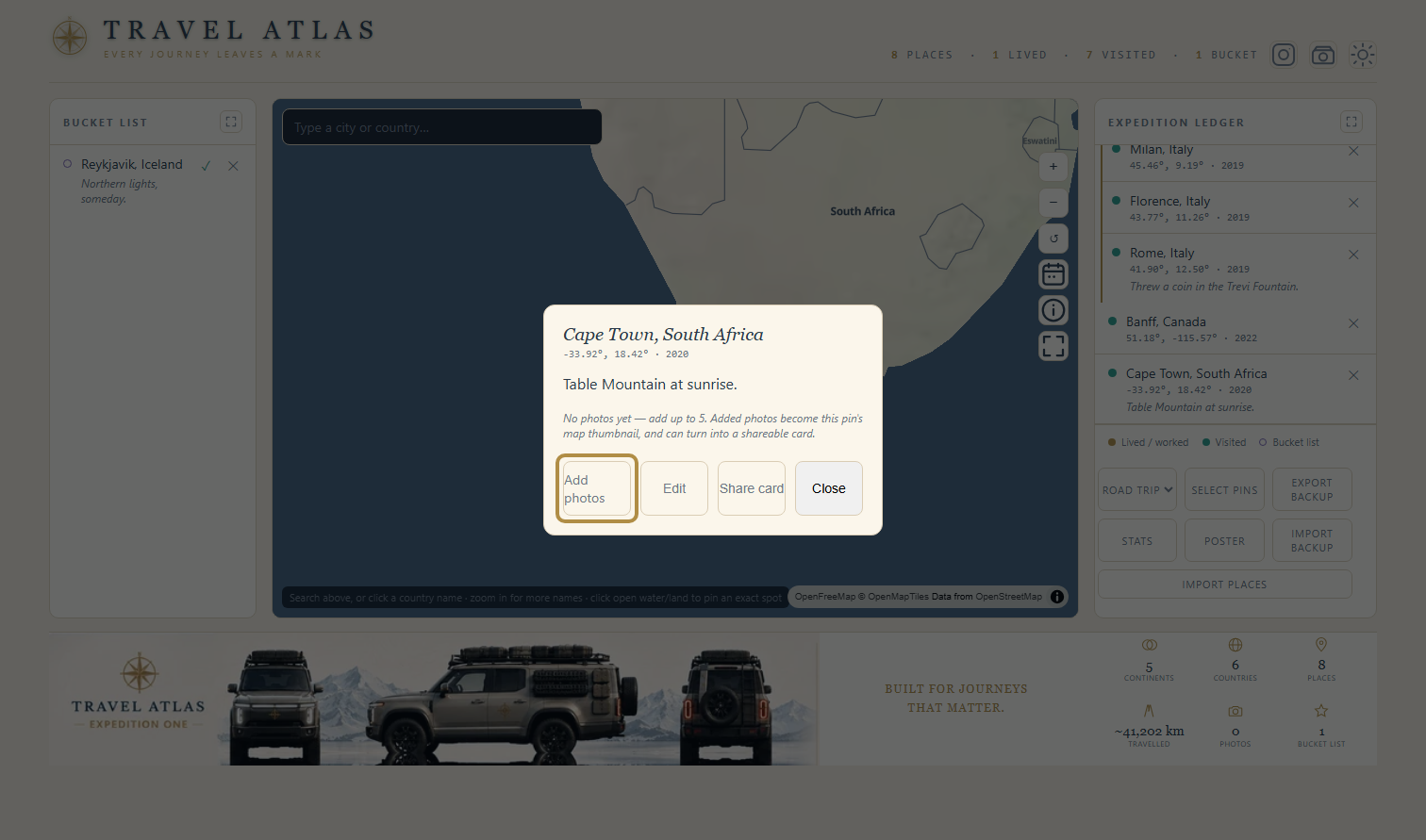
Fotos werden komprimiert und zusammen mit deinen Pins im Speicher deines Browsers auf deinem Gerät abgelegt. Sie verlassen ihn nie, außer du exportierst bewusst ein Backup oder teilst eine Karte.
Reisen
Gruppiere Pins auf zwei Arten zu einer Reise: wähle oder erstelle eine im Feld Reisen im Pin-Formular, oder benutze den Roadtrip-Ersteller, um eine Reise zu benennen und alle Stationen von Anfang bis Ende in einem Rutsch zu suchen — jede Station wird automatisch zu einem Pin.
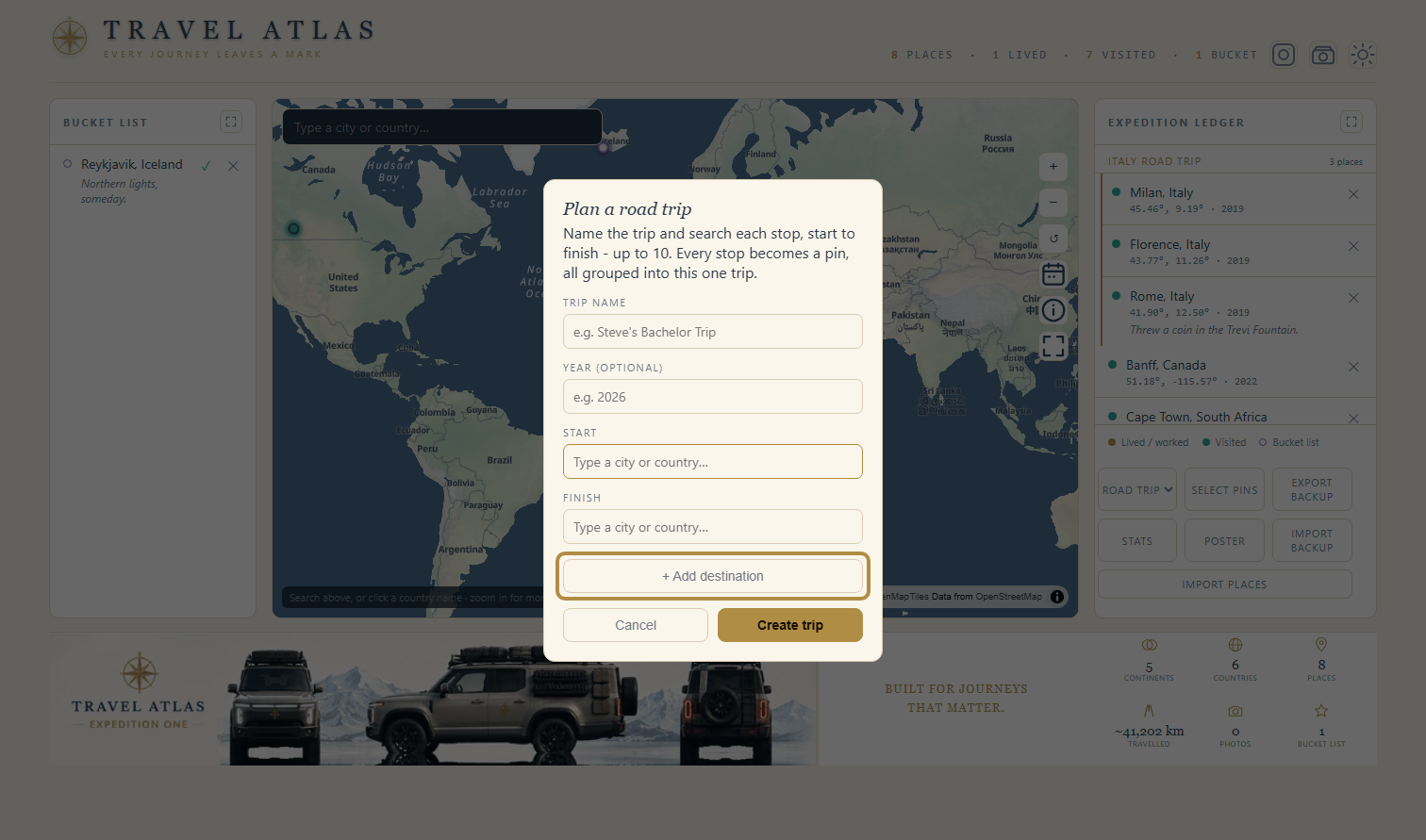
Klicke auf den Titel einer Reise im Verzeichnis, um sie zu öffnen: ziehe den Griff neben einer Station, um die Reihenfolge zu ändern, nutze Ziel hinzufügen, um eine weitere Station zu suchen, benenne die Reise um, oder nutze In … zusammenführen, falls zwei Reisen versehentlich getrennt wurden.
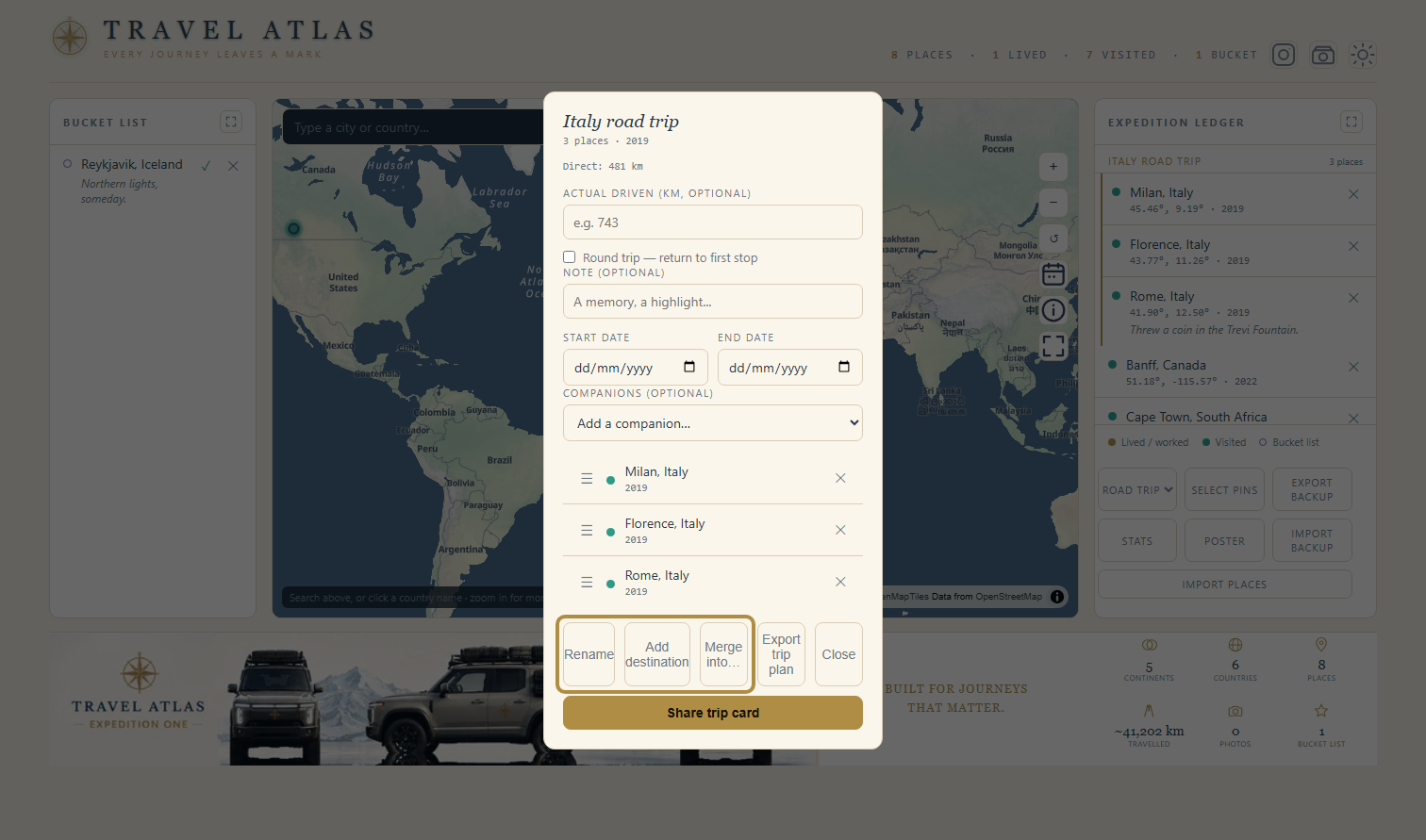
Ein Ort kann zu mehr als einer Reise gehören — praktisch für Orte, die du bei getrennten Gelegenheiten besucht hast (zum Beispiel einmal auf einer großen Reise, dann noch einmal bei einem kurzen Rückbesuch). Er erscheint einmal unter jeder Reise, zu der er gehört, ganz ohne einen zweiten, doppelten Pin.
Eine Reisekarte teilen
Tippe in der Detailansicht eines Pins auf Teilen, um eine Karte im Postkarten-Stil zu erstellen — mit deinen Fotos, einer eingebetteten Karte und deinen Statistiken, bereit für das Teilen-Menü deines Handys oder zum Herunterladen. Gruppiere Pins vorher zu einer Reise (siehe Reisen oben), um statt eines einzelnen Ortes eine Karte mit mehreren Stationen und einer Routenlinie zu erhalten.
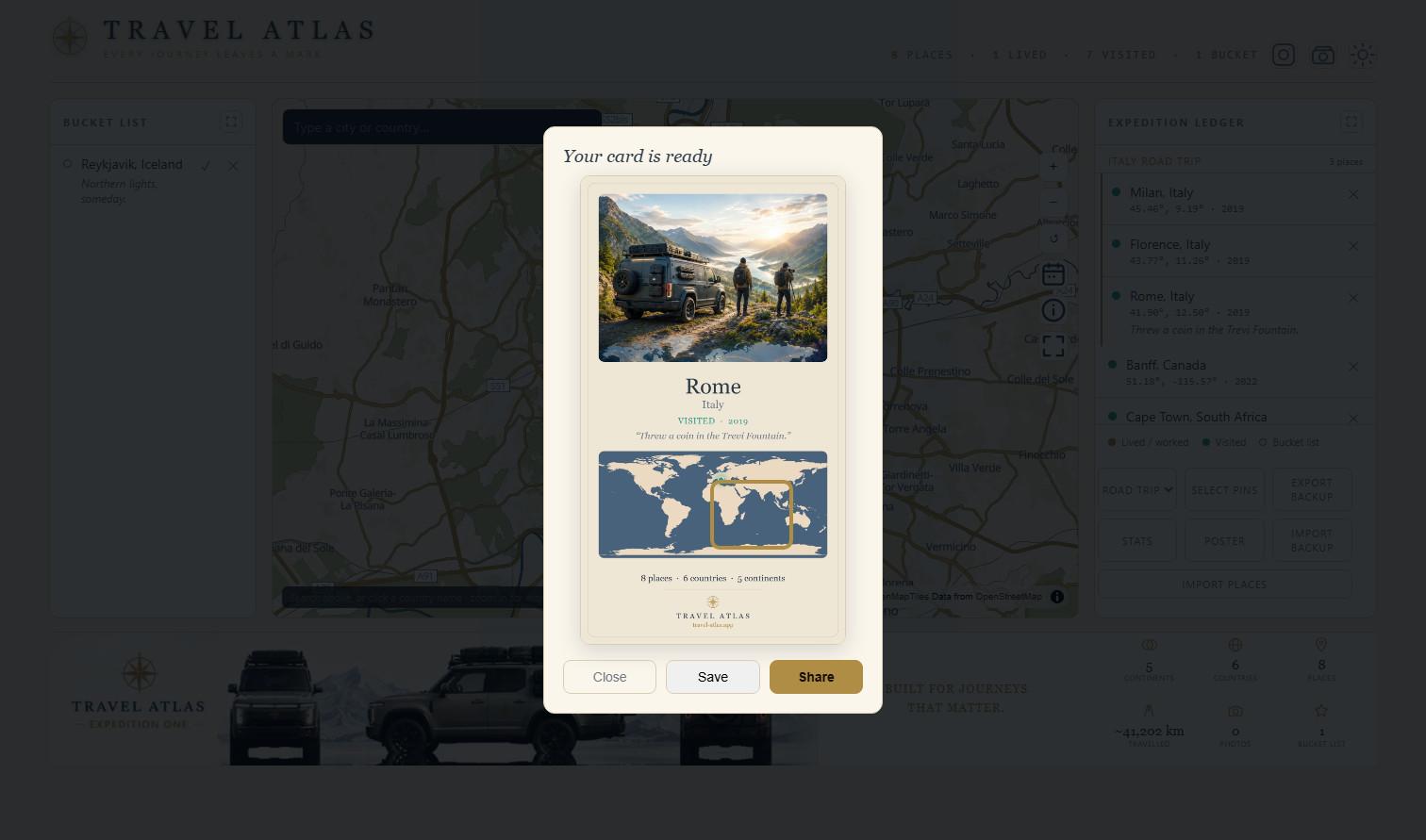
Hat ein Ort mehr als ein Foto, öffnet sich zuerst eine Auswahl: tippe die Fotos in der Reihenfolge an, in der du sie haben möchtest — der erste Tipp wird zum großen Bild, die restlichen werden zu kleineren Vorschaubildern daneben, bis zu vier insgesamt. Tippe ein bereits gewähltes Foto erneut an, um es wieder zu entfernen. Überspringst du die Auswahl, ohne etwas anzutippen, werden automatisch die ersten vier Fotos verwendet. Der für jedes Foto festgelegte Fokuspunkt gilt auch hier, sodass das Zentrierte auch auf der Karte zentriert bleibt.
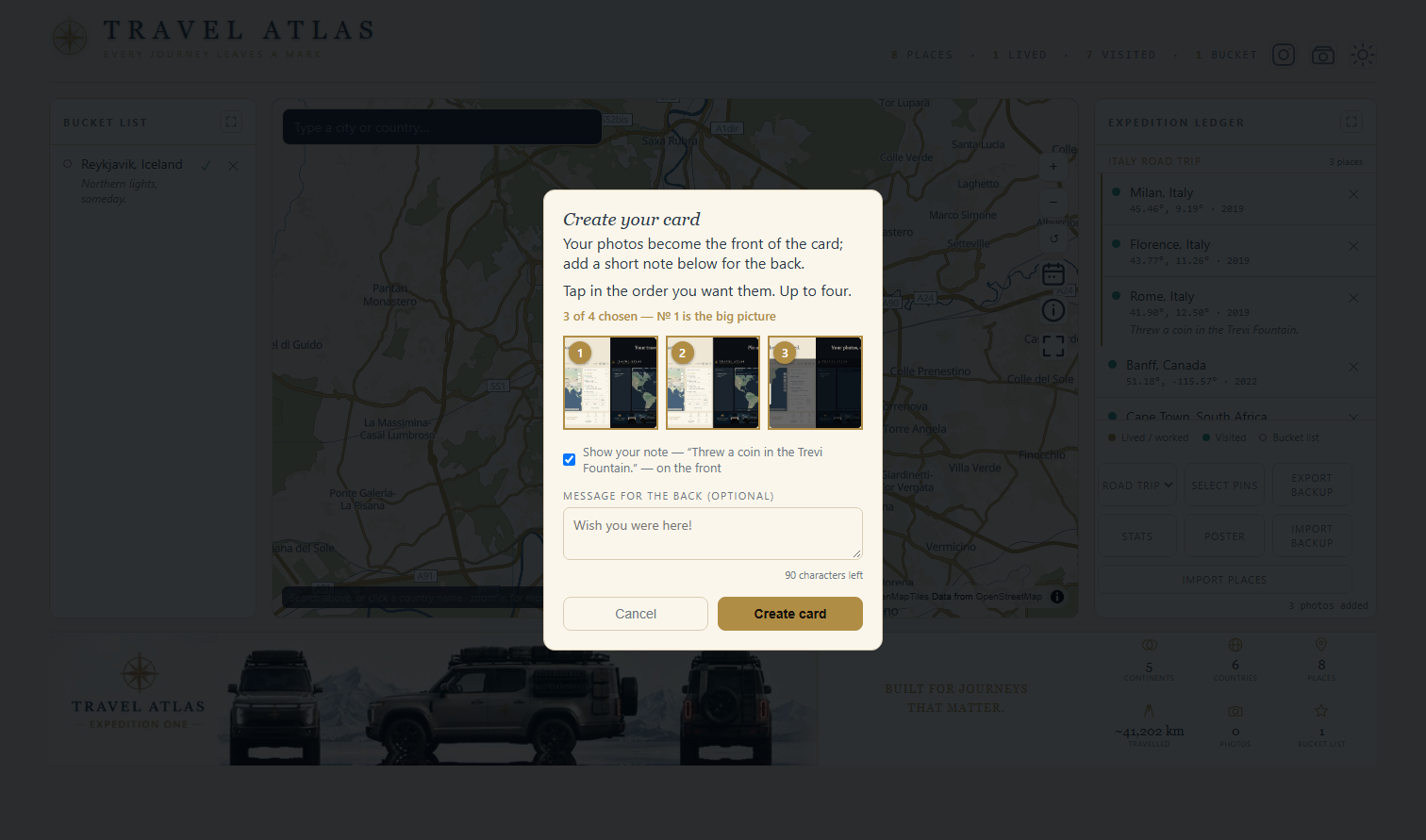
Schreibst du vor dem Erstellen der Karte eine kurze Nachricht, bekommst du zusätzlich zur Vorderseite eine zweite, postkartenartige Rückseite — beide werden zusammen in der Vorschau angezeigt und gemeinsam in einem Schritt gespeichert oder geteilt.
Trage einen Namen oder ein @handle (dein Instagram-Handle eignet sich gut) in den Einstellungen ein, und er wird ab sofort auf jeder Karte signiert — eine kleine, handschriftlich wirkende Signatur, mit einem Schalter in der Vorschau, um eine einzelne Karte unsigniert zu lassen.
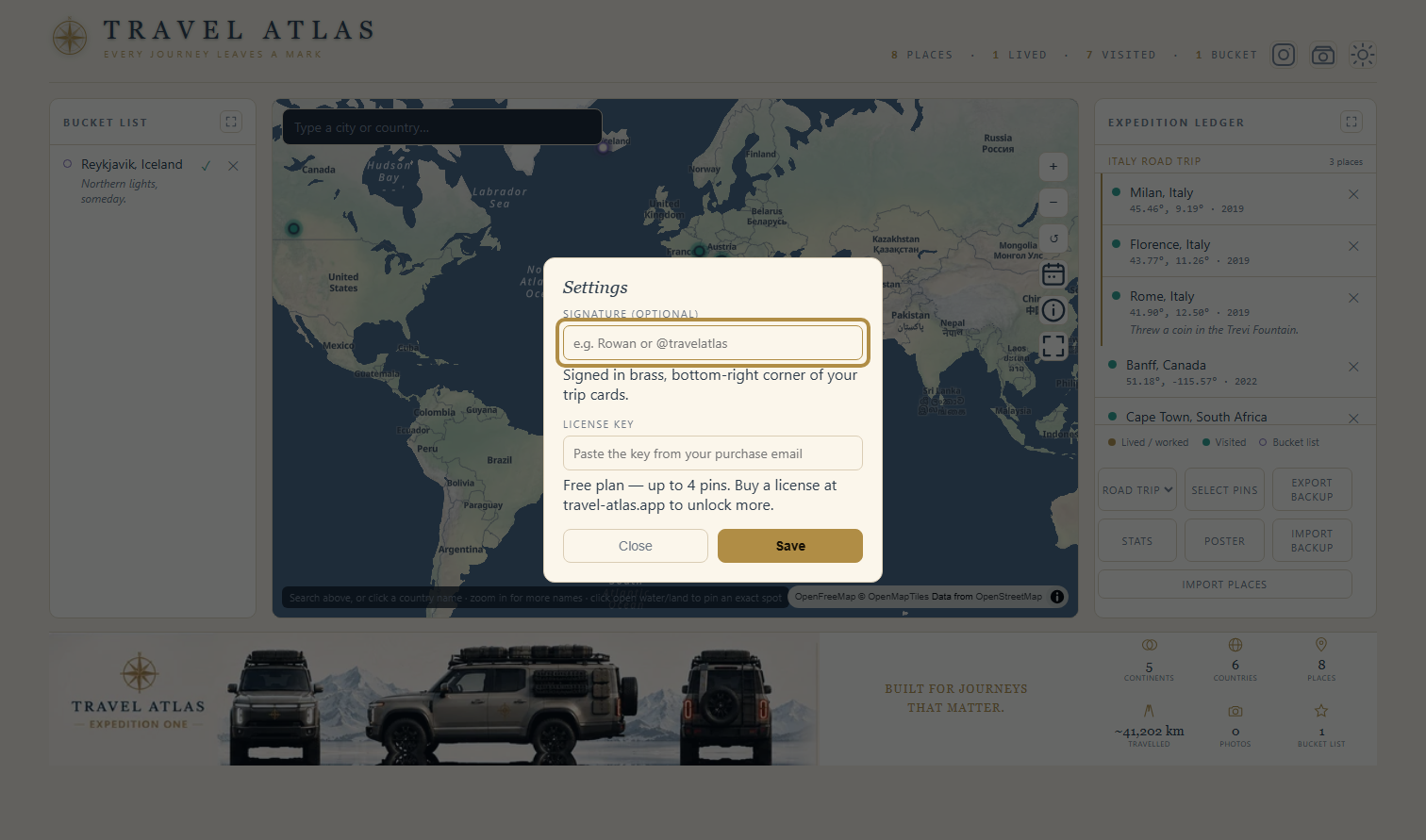
Nichts wird automatisch erstellt oder verschickt — du siehst immer zuerst eine Vorschau mit eigenen Speichern/Teilen-Schaltflächen, bevor irgendetwas die App verlässt.
Druckbares Poster
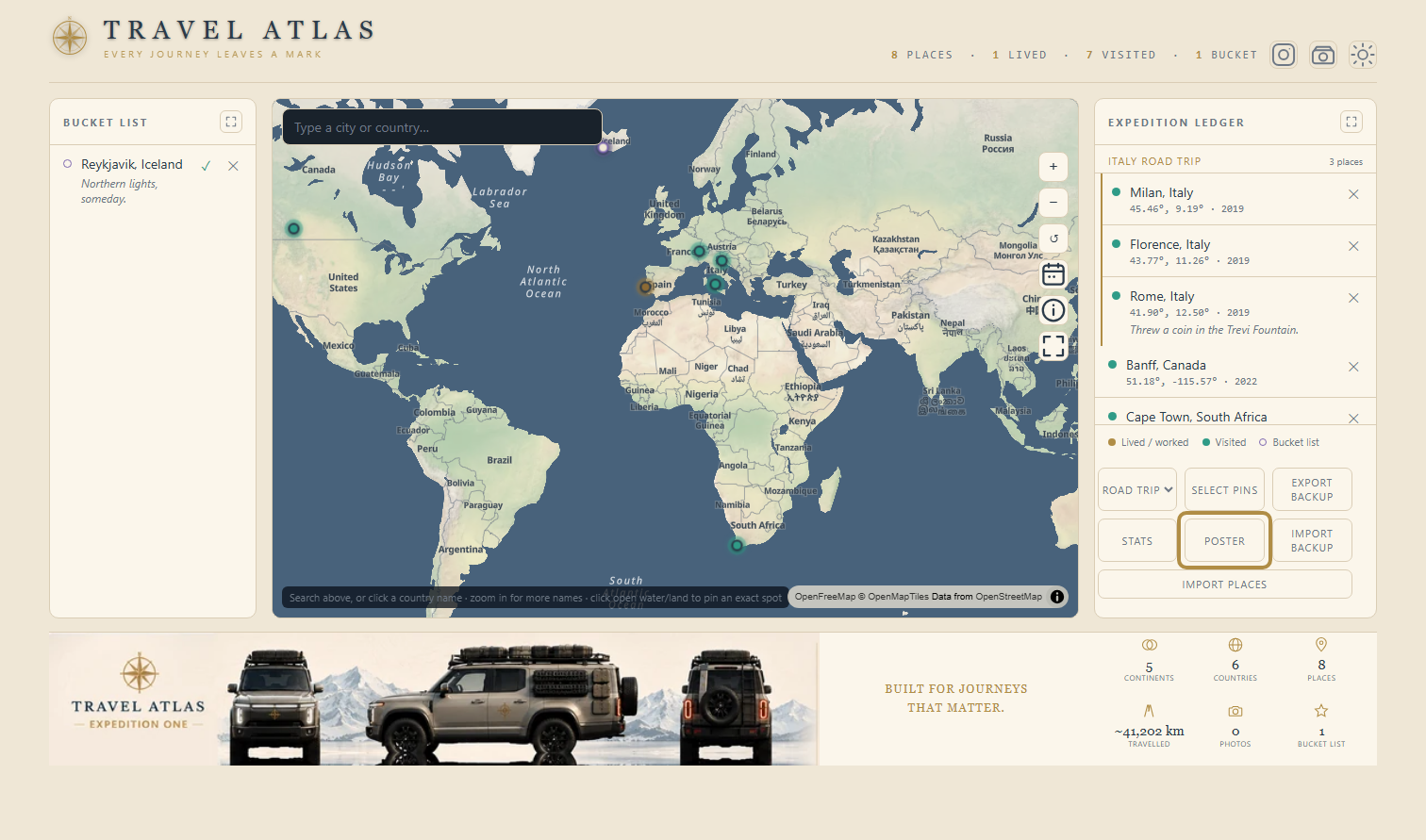
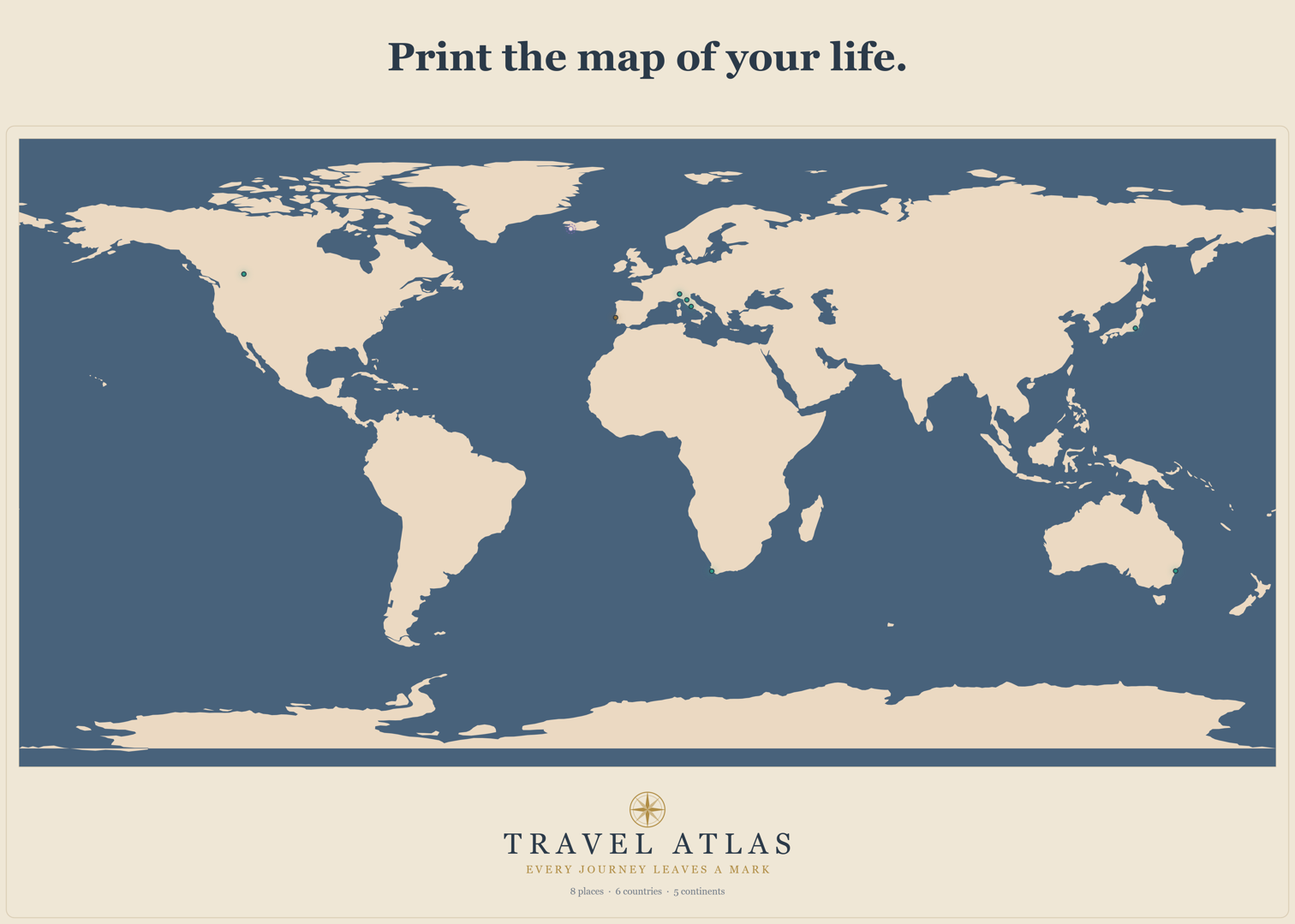
Tippe im Verzeichnis auf Poster, um deine gesamte Karte — jeden Pin, in voller Druckauflösung — als ein herunterladbares Bild zu exportieren, bereit zum Einrahmen. Wie Reisekarten wird es immer in der gleichen hellen, warmen Farbpalette gerendert, egal in welchem Design sich die App gerade befindet, sodass es so oder so richtig aussieht, wenn du es ausdruckst.
Fotoboard-Selfie
Tippe auf das Kamera-Symbol im Header, um einen Live-Selfie-Modus zu öffnen — richte dein Gesicht an der Hilfslinie auf dem Bildschirm aus und mache die Aufnahme. Dein Foto wird direkt in das Fenster des gebrandeten Expedition-One-Boards eingesetzt und landet danach im gleichen Vorschau-/Speichern-/Teilen-Ablauf wie jede andere Karte.
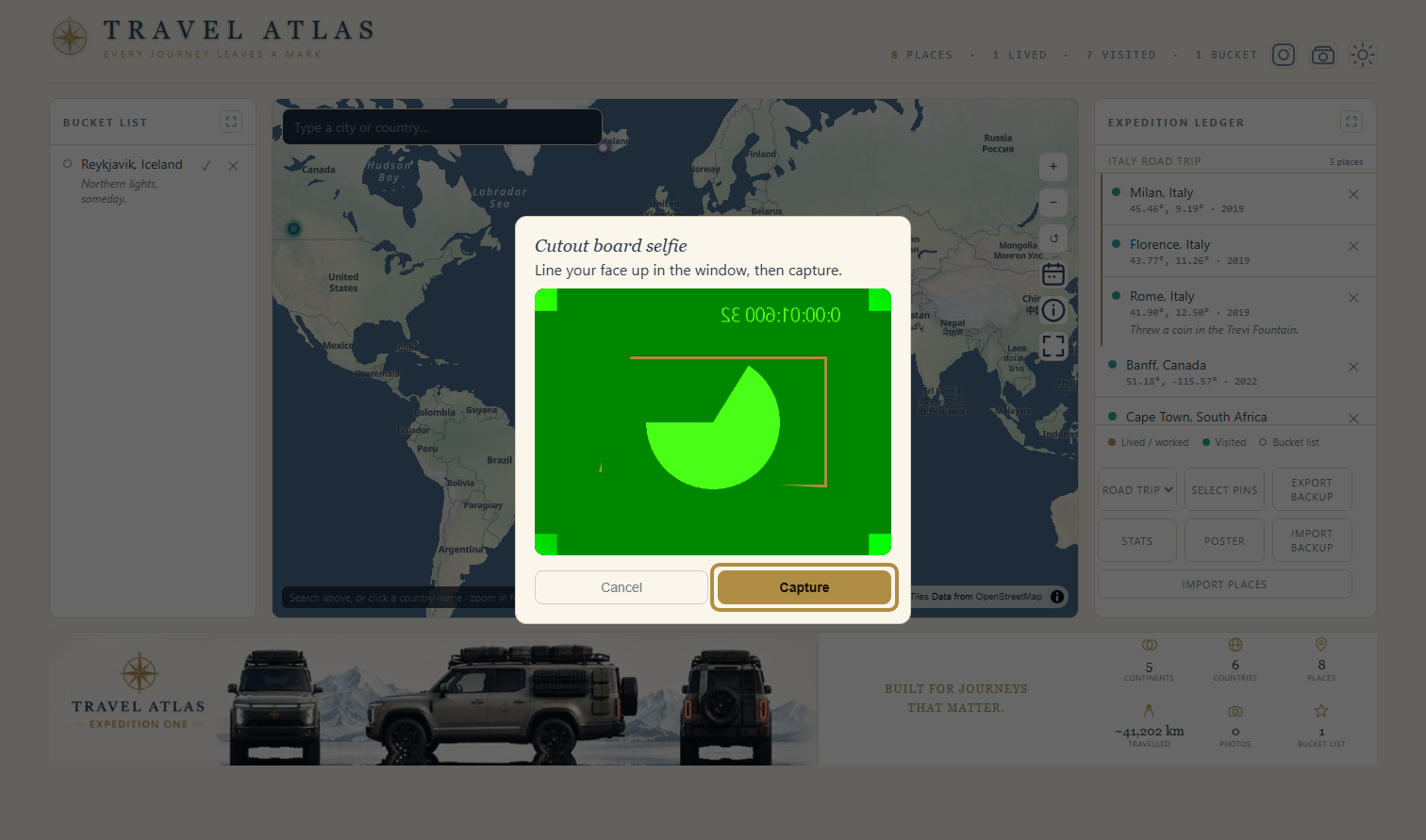
Es wird nichts hochgeladen — das Foto wird komplett auf deinem Gerät aufgenommen und zusammengesetzt, und du entscheidest, ob du das Ergebnis speicherst oder teilst.
Was "kein Konto, keine Cloud" für deine Daten bedeutet
Es gibt keine Registrierung und keinen Login. Jeder Pin, jedes Foto und jede Notiz, die du hinzufügst, wird direkt im eigenen, geräteinternen Speicher deines Browsers geschrieben (IndexedDB) — nichts von deinen eigenen Daten wird jemals hochgeladen, synchronisiert oder im Hintergrund irgendwohin gesendet, es sei denn, du exportierst oder teilst es bewusst selbst. Die Kartenansicht und die Ortssuche laden von ein paar externen, statischen Diensten (Kartenkacheln und der weltweite Ortssuche-Index) — dort ist weder ein Konto noch Tracking beteiligt, das ist nur, wie die Karte dargestellt wird — aber das ist unabhängig von deinen Daten, die niemals einen Server erreichen.
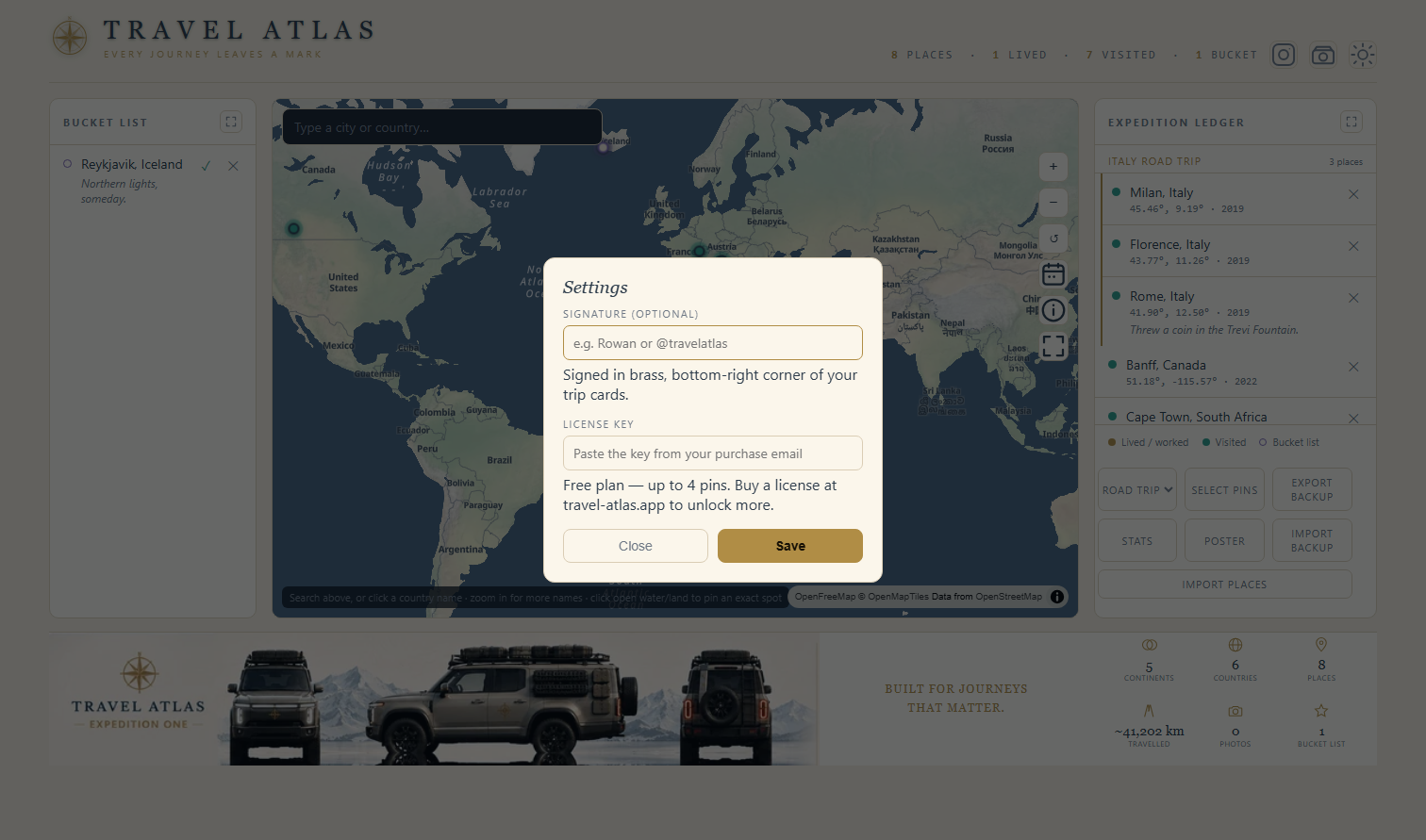
Der praktische Kompromiss: dein Atlas lebt auf diesem Gerät, in diesem Browser. Er erscheint nicht automatisch, wenn du die App auf einem anderen Handy oder in einem anderen Browser öffnest — siehe Backup und Export weiter unten, wie du ihn selbst überträgst.
Backup und Export
Nutze Backup exportieren, um alles herunterzuladen — jeden Pin und jedes Foto — als eine einzelne .zip-Datei, die dir gehört und die du kontrollierst. Bewahre sie an einem sicheren Ort auf (Cloud-Speicher, externe Festplatte, wo auch immer du sonst Dateien aufbewahrst); Travel Atlas kann sie nicht verlieren, sobald sie die App verlassen hat.
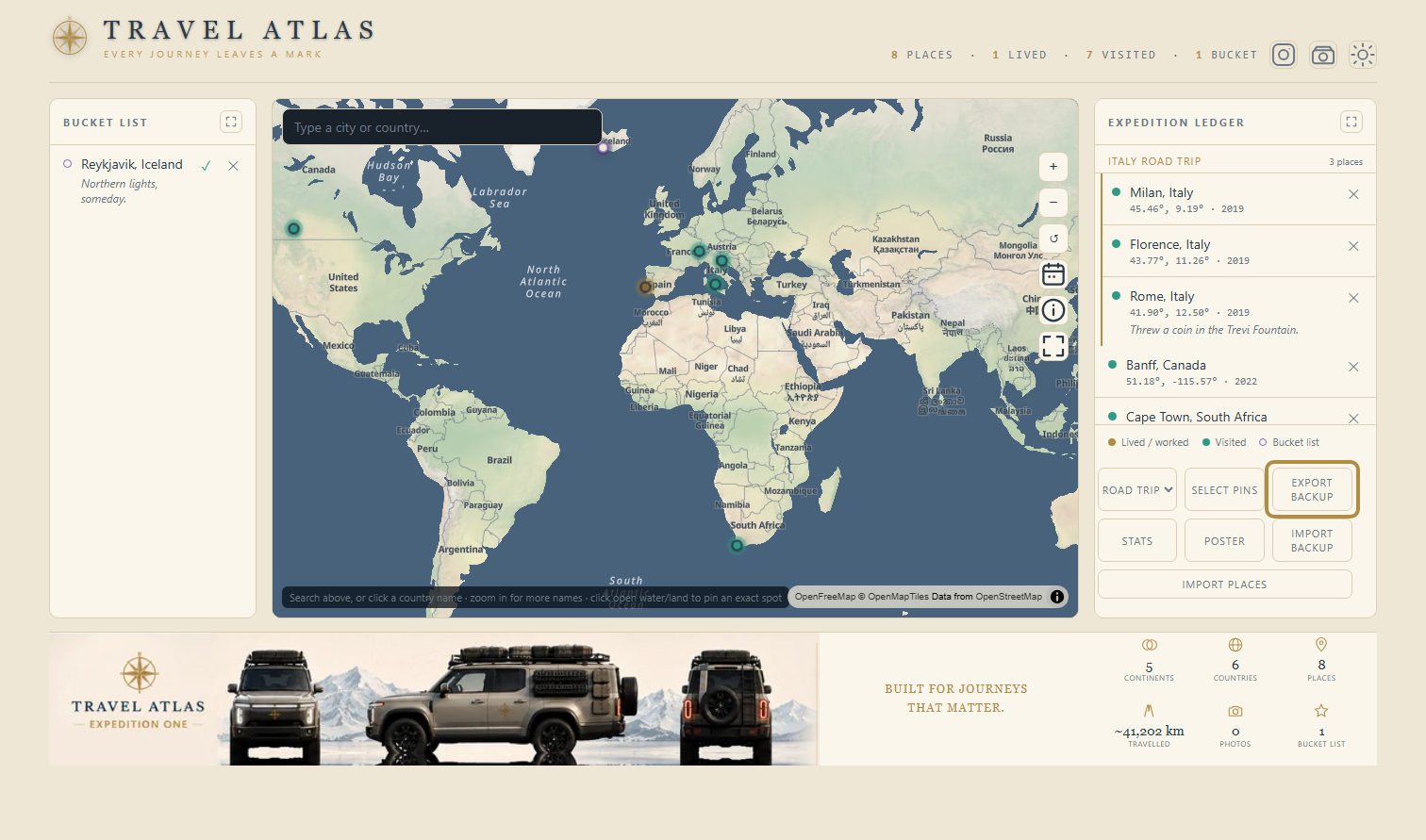
Um deinen Atlas auf ein anderes Gerät oder einen anderen Browser zu übertragen, exportiere auf dem alten Gerät ein Backup und nutze auf dem neuen Backup importieren — die .zip wird direkt wieder eingelesen, inklusive Pins und Fotos. Die App erinnert dich auch daran, ein Backup zu machen, sobald sich seit dem letzten Export genug Änderungen angesammelt haben.